
- Uso de los Modos de concentración para mostrar un texto personalizado en la pantalla principal.
- Configuración de activaciones manuales o inteligentes basadas en horarios y lugares.
- Cambio del nombre público del dispositivo para AirDrop y puntos de acceso WiFi.

Seguro que te ha pasado alguna vez: dejas el móvil en una mesa o se te olvida en algún sitio y, al mirar la pantalla, no hay nada que indique quién es el dueño. Aunque Apple no ha puesto un botón directo de «poner nombre» en la pantalla de inicio, existe un truco muy ingenioso para lograrlo y que cualquiera sepa de quién es el dispositivo con solo echarle un vistazo.
Lo mejor de todo es que no tienes que hacer malabarismos complicados, sino aprovechar una función que ya viene instalada en iOS. Ya sea porque quieres evitar pérdidas durante un viaje o simplemente porque te apetece darle un toque más personal a tu equipo, aquí te explicamos cómo conseguirlo sin complicaciones.
El truco de los Modos de concentración
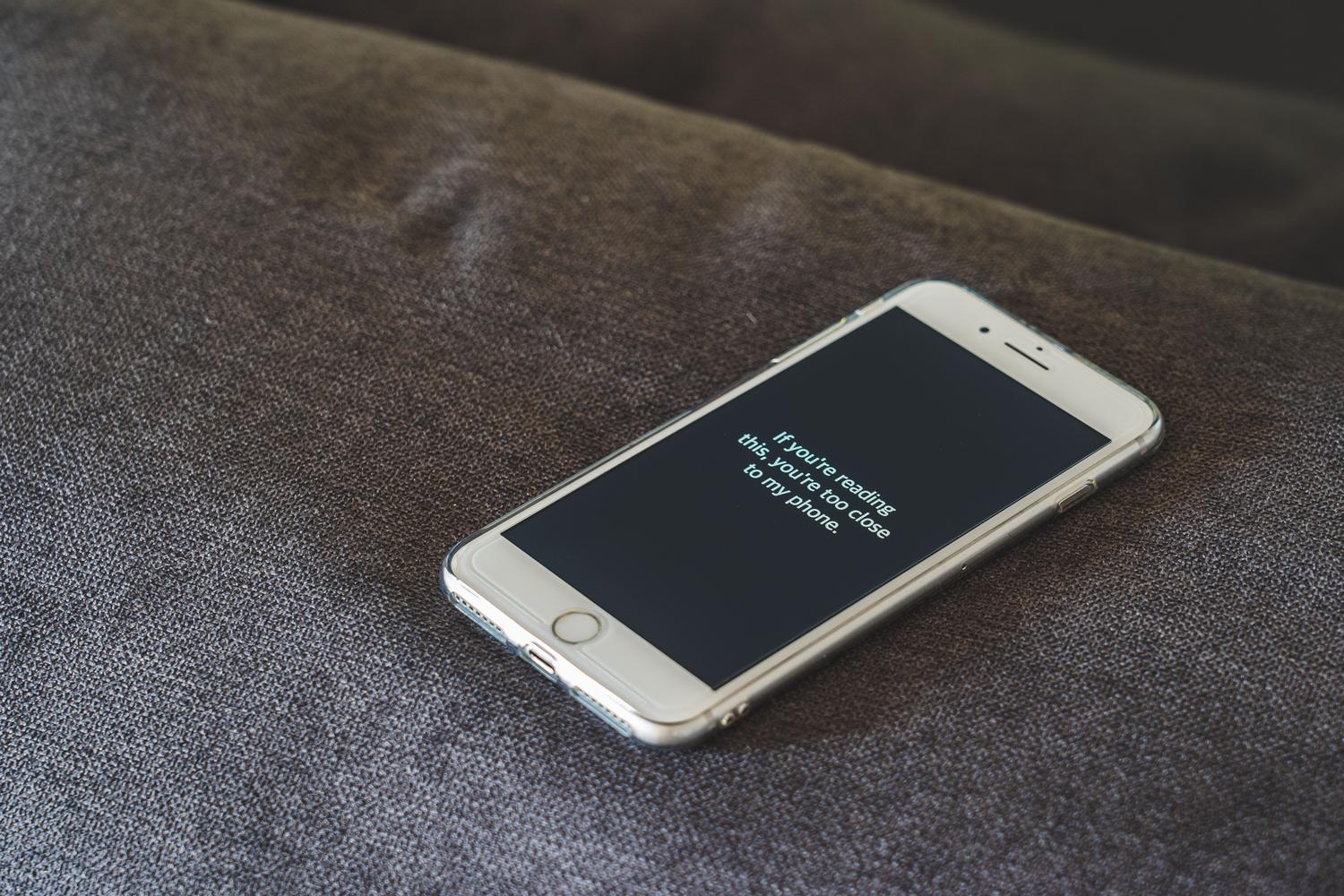
Para conseguir que aparezca tu nombre en la parte inferior de la pantalla de bloqueo, vamos a darle un uso creativo a los Modos de concentración. Esta herramienta está pensada originalmente para evitar que las notificaciones nos vuelvan locos mientras trabajamos o descansamos, pero nos sirve perfectamente para mostrar un texto personalizado.
Sigue estos pasos detallados para configurarlo desde cero:
- Entra en la aplicación de Ajustes de tu iPhone.
- Busca y selecciona la sección llamada Modos de concentración.
- Toca el icono del símbolo más (+) que verás en la esquina superior derecha para añadir uno nuevo.
- Entre las opciones que te propone el sistema, elige la de Personalizado para empezar con un lienzo en blanco.
- Aquí es donde ocurre la magia: en el campo del nombre, escribe tu propio nombre o cualquier frase que quieras que sea visible. También puedes elegir un color y un emoji que te represente para que quede más vistoso.
- Pulsa en Siguiente y luego selecciona Personalizar modo de concentración.
Si no quieres que este modo te bloquee llamadas o mensajes, simplemente deja la configuración tal cual, sin restringir ninguna aplicación ni notificación. Así, el teléfono seguirá funcionando con normalidad, pero verás tu nombre y el emoji reflejados en la pantalla de bloqueo cada vez que esté activo.
Cómo activar y gestionar tu nombre en pantalla
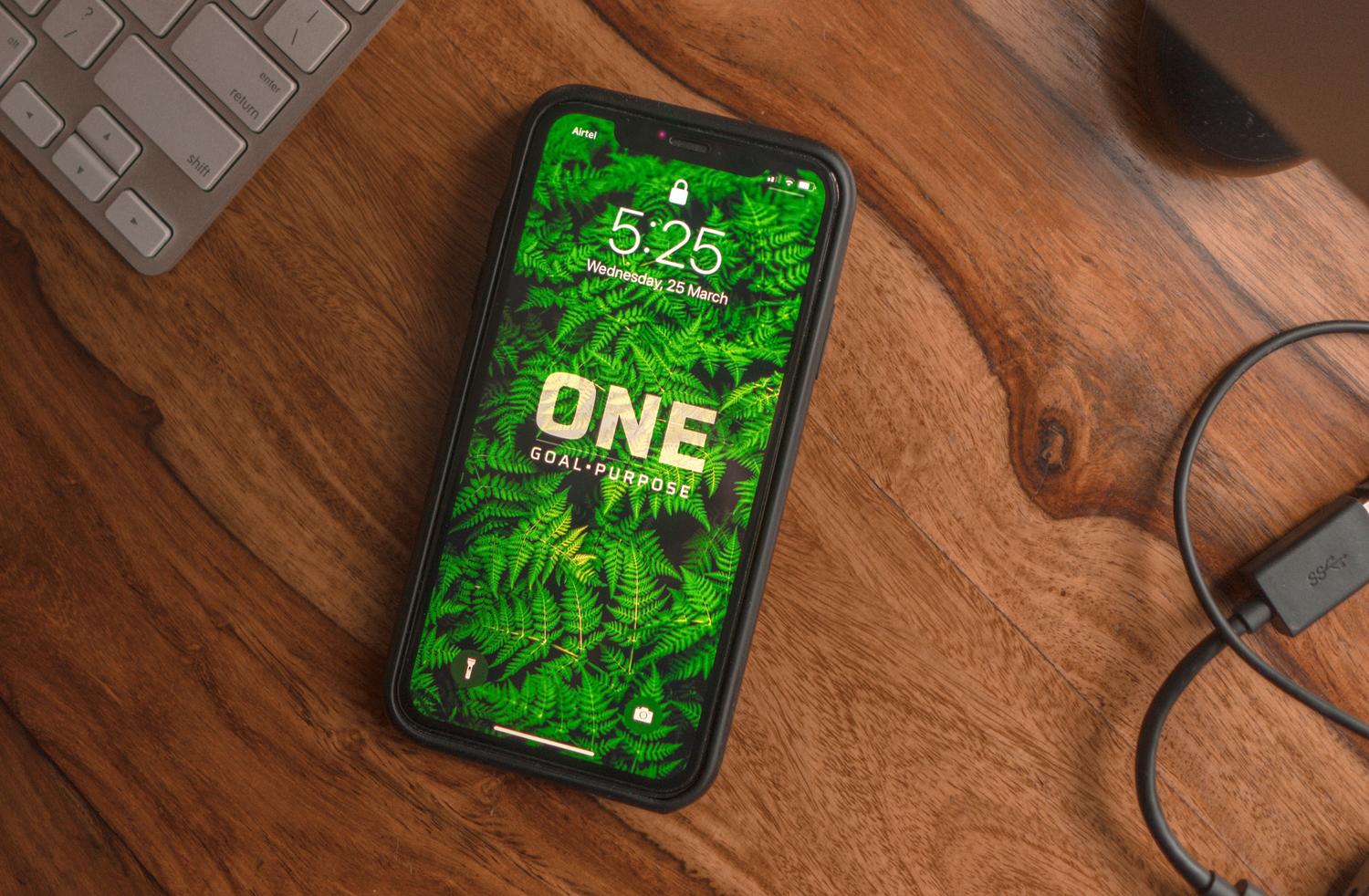
Una vez creado, tienes varias formas de hacer que ese nombre aparezca. La más sencilla es la activación manual: desliza el dedo desde la esquina superior derecha hacia abajo para abrir el Centro de Control, pulsa en «Concentración» y selecciona el modo que lleva tu nombre.
Si prefieres no estar pendiente, puedes usar la Activación inteligente. Esto permite que el nombre aparezca solo cuando llegues a un sitio concreto (como la universidad o la oficina) o en unas horas determinadas del día. Es una opción ideal para momentos de riesgo, como salidas nocturnas o viajes, donde es más probable que el móvil acabe en manos ajenas.
Además, si ya tienes un fondo de pantalla configurado, puedes vincularlo directamente. Mantén pulsada la pantalla de bloqueo, dale a Personalizar y toca el apartado de concentración en la parte inferior para asociar tu nombre a ese diseño específico.
Cambiar el nombre público del dispositivo
Aparte de lo que se ve en la pantalla de bloqueo, hay otro nombre que es fundamental cambiar: el nombre del iPhone que ven los demás. Este es el que aparece cuando alguien intenta conectarse a tu punto de acceso WiFi o cuando envías archivos mediante AirDrop.
Por defecto, el sistema pone algo como «iPhone de [Tu Nombre]», pero puedes cambiarlo por algo más original o discreto siguiendo esta ruta: ve a Ajustes, entra en General, pulsa en Información y toca donde dice Nombre. Escribe lo que quieras y retrocede para guardar los cambios automáticamente. Recuerda que este es el nombre público de tu equipo, así que puedes ponerte creativo o ser un poco «troll» si te apetece.
Configurar un modo de concentración personalizado te permite mostrar tu identidad en la pantalla de bloqueo sin sacrificar notificaciones, mientras que ajustar la información general del dispositivo cambia cómo te ven los demás al compartir internet o archivos, logrando así una personalización completa y útil de tu iPhone.