
- Verificación de la compatibilidad del vehículo y el uso de cables USB certificados de corta longitud.
- Mantenimiento del software mediante la limpieza de caché, reinicio de aplicaciones y actualización de firmware.
- Soluciones específicas para bloqueos de seguridad en dispositivos Google Pixel y Motorola.
- Optimización de los permisos de voz y limpieza física de los puertos de conexión.

No hay nada que desespere más que subirse al coche, listo para empezar un viaje, y darse cuenta de que la pantalla se queda en blanco o que Android Auto simplemente decide no arrancar. Es una situación frustrante, especialmente cuando dependes del GPS para no perderte o de tu música favorita para que las horas de carretera no se hagan eternas.
Aunque la tecnología de Google es muy robusta, a veces se pone caprichosa y deja de funcionar sin motivo aparente. Lo bueno es que, en la gran mayoría de los casos, no hace falta llevar el coche al taller ni tirar el móvil a la basura, ya que la solución suele ser un ajuste sencillo o un cambio de cable que pasa desapercibido.
Primero lo primero: comprobaciones básicas de compatibilidad
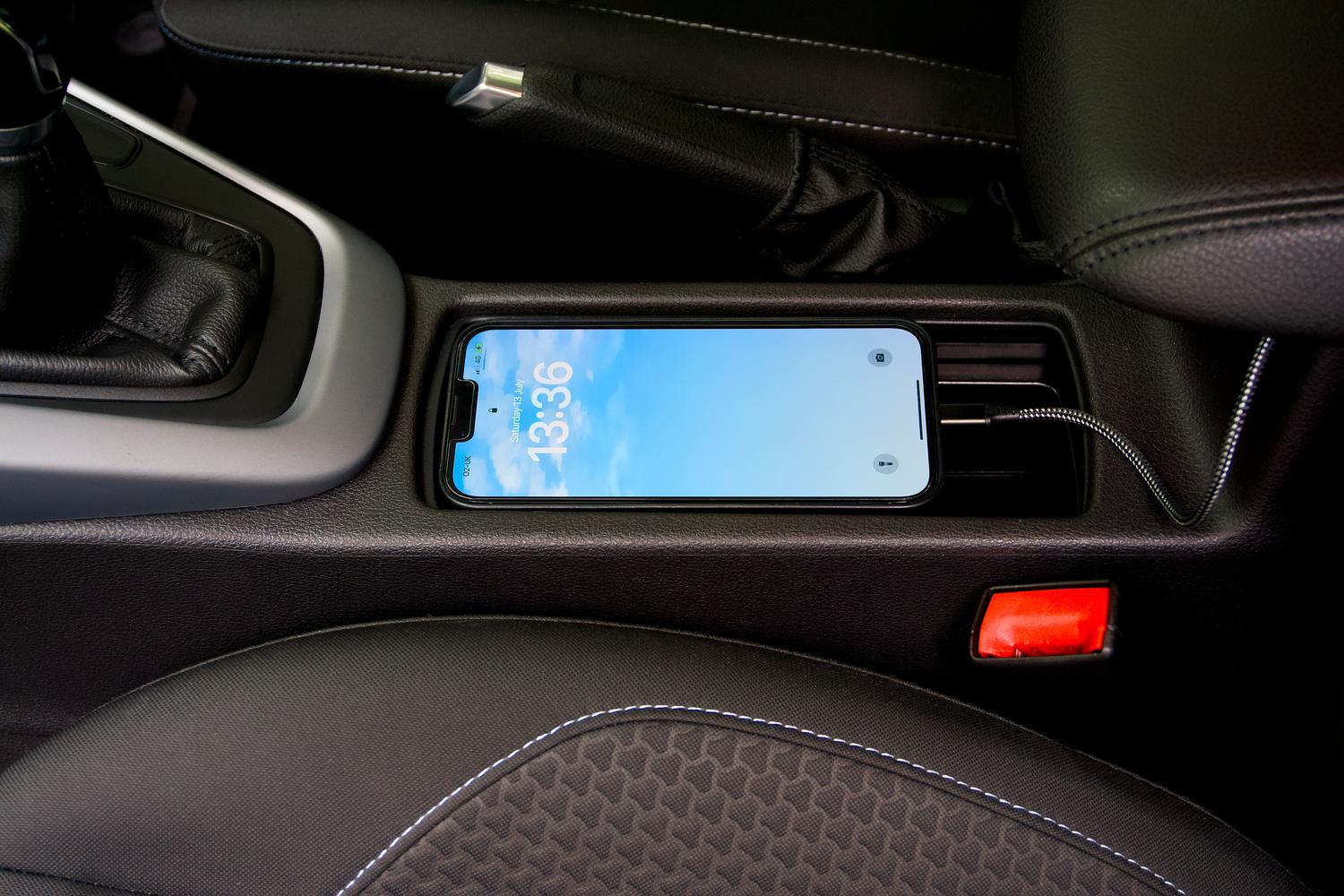
Antes de volverte loco tocando ajustes, lo más lógico es confirmar que el hardware es el adecuado. No todos los coches que traen un puerto USB son compatibles con este sistema; es fundamental verificar el listado oficial de fabricantes para asegurar que tu vehículo admite la proyección de Android Auto.
En cuanto al smartphone, casi cualquier dispositivo moderno que monte Android 5.0 Lollipop o una versión posterior debería funcionar sin problemas. Si tienes dudas, puedes echar un vistazo rápido en el apartado de información del sistema dentro de los ajustes de tu teléfono.
El gran culpable: el cable y los puertos USB
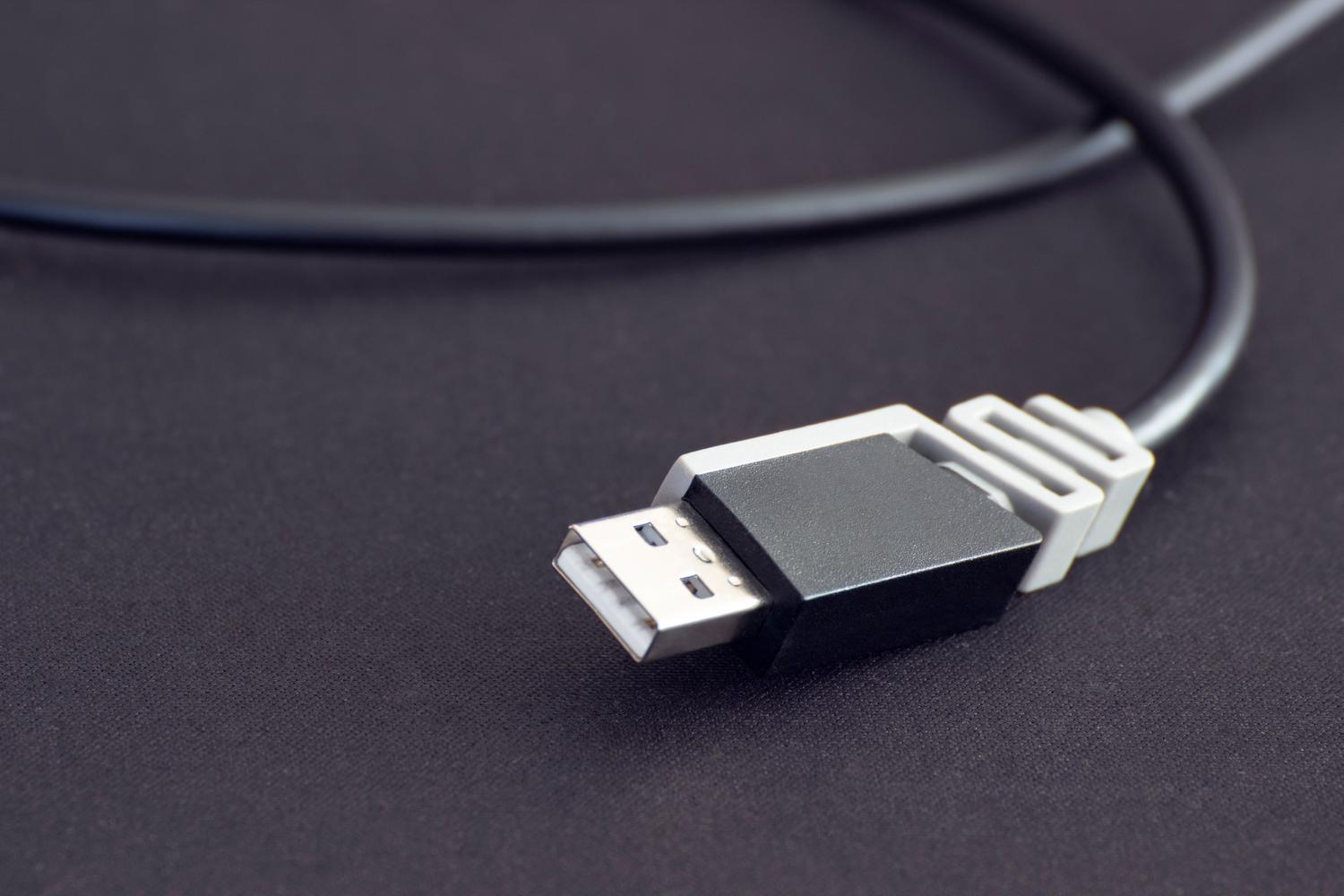
Si el sistema funcionaba ayer y hoy ha decidido morir, lo más probable es que el problema esté en la conexión física. No todos los cables son iguales; muchos sirven para cargar la batería pero no transmiten datos correctamente, lo que impide que la interfaz se despliegue en el salpicadero.
- Usa cables cortos: Lo ideal es que el cable mida menos de un metro para evitar pérdidas de señal.
- Evita los adaptadores: Olvídate de los hubs USB o extensiones, ya que suelen meter ruido en la conexión.
- Cables certificados: Prioriza el cable original del teléfono o aquellos que cumplan los estándares del USB Implementers Forum.
Tampoco descartes que haya suciedad acumulada. A veces, una pelusa en el puerto de carga del móvil o en el conector del coche bloquea el contacto. Limpiar los puertos con un cepillo suave o aire comprimido puede salvarte el viaje.
Trucos de software para revivir la conexión
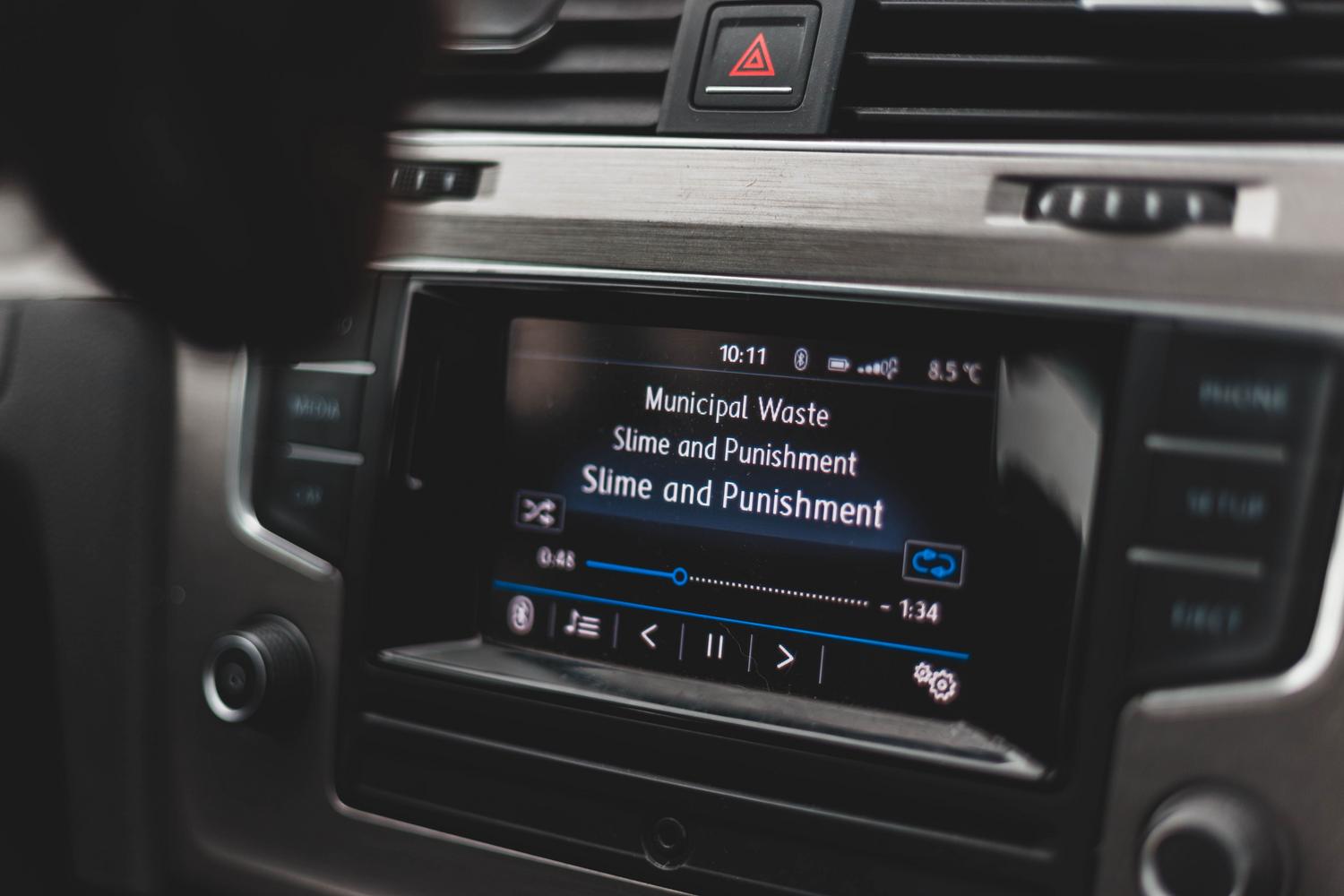
Cuando el hardware parece estar bien, el problema suele residir en algún proceso bloqueado en el sistema operativo. Una de las maniobras más efectivas es borrar la memoria caché de la aplicación de Android Auto (Ajustes > Almacenamiento > Apps), eliminando así archivos temporales que puedan estar causando conflictos.
Si eso no surte efecto, prueba a forzar la detención de la app y reinicia el teléfono por completo. Esto cierra todos los procesos en segundo plano que podrían estar interfiriendo. Asimismo, asegúrate de que tanto el sistema del coche (firmware), como la aplicación y el propio Android estén completamente actualizados a la última versión disponible.
Problemas específicos: Google Pixel y parches de seguridad
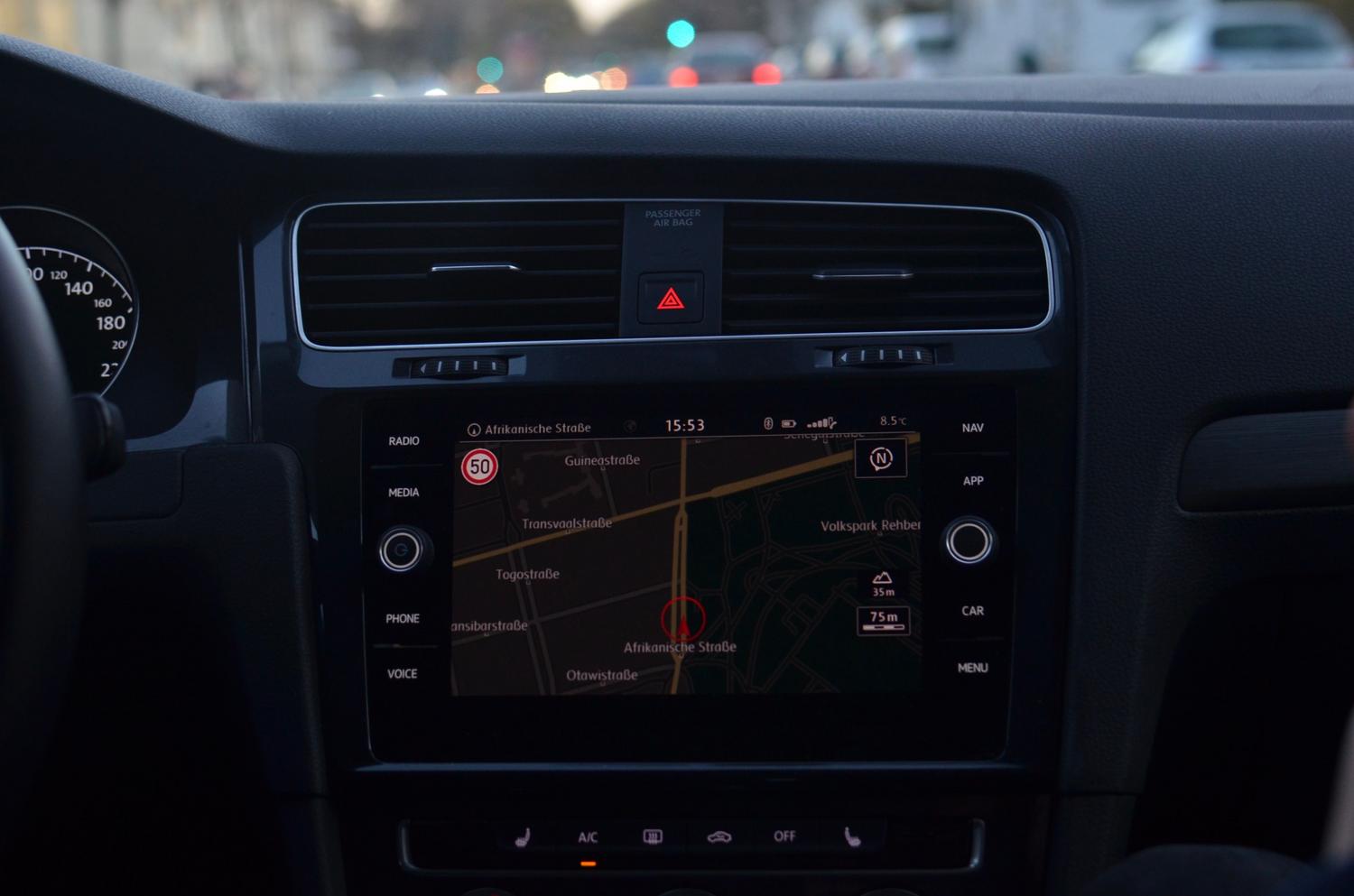
Recientemente ha surgido un fallo muy concreto que afecta sobre todo a los usuarios de Google Pixel y algunos Motorola. Debido a un conflicto con el «Modo de Protección Avanzada» introducido en algunas actualizaciones de seguridad, el coche deja de ser reconocido como un dispositivo de confianza mientras el móvil está bloqueado.
En este escenario, la interfaz no carga automáticamente al enchufar el cable. La única solución provisional es desbloquear la pantalla del móvil manualmente justo después de conectarlo para que el sistema permita la transferencia de datos. Es un engorro, pero es la única forma de saltarse esta barrera de seguridad hasta que Google lance un parche definitivo.
Fallos de audio y reconocimiento de voz
Si el sistema conecta pero el asistente de Google no te hace caso, el problema puede ser físico o de permisos. Revisa que el micrófono del móvil no esté obstruido por polvo o fundas mal ajustadas. Si el hardware está limpio, entra en los ajustes de privacidad y verifica que Android Auto tenga los permisos necesarios para acceder al micrófono y gestionar la voz.
Para los que usan conexión inalámbrica, el culpable suele ser el Bluetooth. Prueba a desvincular el coche y volver a emparejarlo, o incluso a restablecer los ajustes de red del teléfono si el error persiste.
Para solucionar estos fallos, lo ideal es ir descartando desde lo más simple, como probar un cable nuevo o reiniciar el sistema del coche, hasta pasar por limpiezas de caché y actualizaciones de software. Si nada de esto funciona y el móvil falla en varios vehículos, una restauración de fábrica del smartphone sería el último recurso antes de contactar con el soporte técnico del fabricante.